




El mouse de computadora es un dispositivo de entrada que permite controlar el cursor, seleccionar elementos y ejecutar acciones dentro de programas y aplicaciones. Es fundamental para trabajar, estudiar, navegar por Internet y desarrollar actividades digitales con mayor comodidad. Actualmente, existen modelos ópticos, inalámbricos, ergonómicos y especializados para videojuegos o diseño, cada uno con características que se adaptan a diferentes necesidades.
¿Qué es el mouse de computadora?
El mouse de computadora, también conocido como ratón, es un periférico de entrada que transforma los movimientos de la mano en desplazamientos del puntero sobre la pantalla. Su funcionamiento permite seleccionar archivos, abrir carpetas, utilizar herramientas de edición y ejecutar comandos mediante botones. A diferencia del teclado, que introduce principalmente caracteres y órdenes, este dispositivo facilita la interacción visual con ventanas, íconos, menús y otros elementos de la interfaz. Por eso, forma parte de los componentes más utilizados en computadoras de escritorio y notebooks.
En los modelos actuales, un sensor óptico detecta el movimiento sobre una superficie y lo convierte en señales que interpreta el sistema operativo. Este desplazamiento se representa mediante dos ejes: X para los movimientos horizontales e Y para los verticales.
Además, los botones permiten realizar acciones específicas, como seleccionar, arrastrar, abrir menús contextuales o desplazarse por documentos. Aunque las pantallas táctiles y los paneles de las notebooks ofrecen alternativas, el mouse continúa siendo una herramienta práctica para tareas que requieren movimientos controlados y selecciones precisas.
¿Cuáles son los botones del Mouse de una computadora?
Los componentes principales de un mouse son los botones izquierdo y derecho, la rueda de desplazamiento, el sensor de movimiento y el sistema de conexión. Cada elemento cumple una función específica dentro de la computadora y permite ejecutar diferentes órdenes sin necesidad de utilizar constantemente el teclado. En determinados modelos también aparecen botones laterales, controles para modificar la sensibilidad e interruptores de encendido.
- Botón izquierdo: selecciona archivos, abre programas mediante doble clic y permite arrastrar objetos.
- Botón derecho: muestra menús contextuales con opciones relacionadas con el elemento seleccionado.
- Rueda de desplazamiento: permite recorrer páginas web, documentos y archivos extensos.
- Sensor óptico: registra los movimientos del dispositivo sobre una superficie.
- Botones laterales: facilitan acciones adicionales, como avanzar o retroceder en el navegador.
- Conexión USB o inalámbrica: transmite la información del mouse hacia la computadora.
¿Para qué sirve el mouse de computadora?
El mouse de la computadora sirve para interactuar con la interfaz gráfica de un sistema operativo mediante movimientos, clics y desplazamientos. Su principal ventaja es que permite realizar tareas visuales sin memorizar comandos de teclado, algo especialmente útil para estudiantes, docentes y personas que recién comienzan a utilizar una PC. También facilita operaciones que necesitan seleccionar objetos con precisión, como editar imágenes, organizar archivos o modificar elementos de una presentación digital.
Por ejemplo, un estudiante puede utilizarlo para resolver ejercicios interactivos, mientras que un diseñador gráfico necesita controlar herramientas de selección, dibujo y transformación. En oficinas, permite trabajar con planillas de cálculo, documentos y aplicaciones de gestión. Asimismo, los videojuegos incorporan funciones específicas para apuntar, mover cámaras o ejecutar acciones rápidas. En todos estos casos, elegir un dispositivo adecuado influye en la comodidad y en la facilidad para completar las actividades.
Mira también: Teclado de computadora y sus funciones de cada tecla
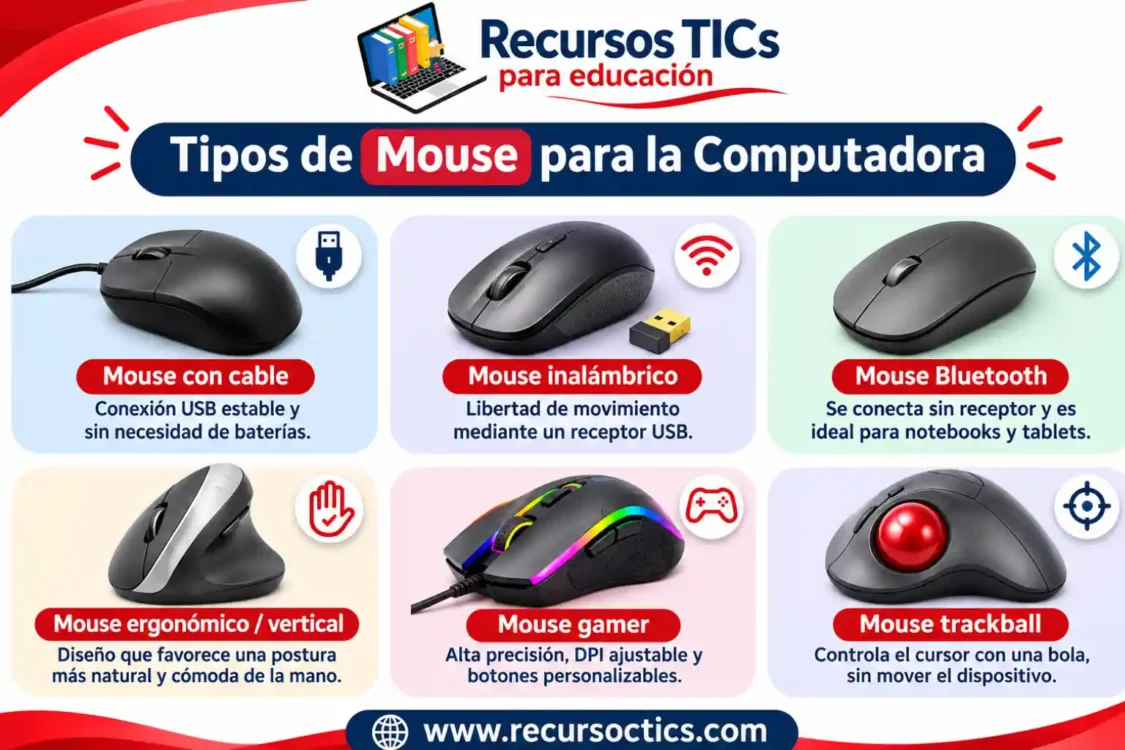
¿Cuáles son los tipos de mouse para computadora?
Los principales tipos de mouse para computadora son el óptico, el inalámbrico, el ergonómico, el vertical, el trackball y el gamer. Se diferencian por su diseño, conectividad, sensor y funciones, aunque algunas características pueden combinarse en un mismo modelo. Por ejemplo, un mouse vertical también puede ser inalámbrico y utilizar tecnología óptica, por lo que estas categorías no siempre son excluyentes.
Mouse óptico
El mouse óptico utiliza una fuente de luz y un sensor para detectar movimientos sobre una superficie. Es una de las tecnologías más extendidas por su funcionamiento estable y su adaptación a tareas cotidianas. Generalmente ofrece buenos resultados sobre escritorios de madera, alfombrillas y materiales de acabado mate. Sin embargo, algunas superficies transparentes o muy reflectantes pueden dificultar la detección del movimiento.
Mouse de computadora inalámbrico
El mouse inalámbrico transmite información sin utilizar un cable permanente entre el dispositivo y la computadora. Puede conectarse mediante Bluetooth o a través de un receptor USB de radiofrecuencia, habitualmente de 2,4 GHz. Su principal ventaja es que libera espacio en el escritorio y facilita el transporte junto con una notebook. No obstante, requiere pilas o una batería recargable, según el modelo elegido.
Mouse ergonómico y vertical
El mouse ergonómico tiene un diseño pensado para favorecer una posición cómoda de la mano durante su utilización. Dentro de esta categoría se encuentran los modelos verticales, que permiten sujetarlo con una orientación similar a la de un apretón de manos. Esta posición puede disminuir la rotación del antebrazo, aunque la comodidad depende de cada usuario y no garantiza prevenir lesiones. También resulta importante mantener una postura adecuada y realizar pausas durante el trabajo.
Mouse gamer
El mouse gamer incorpora características orientadas a videojuegos que requieren movimientos rápidos o acciones repetidas. Algunos modelos permiten ajustar la sensibilidad, configurar botones y modificar la frecuencia con la que envían información a la computadora. Además, existen versiones livianas para facilitar movimientos amplios y alternativas con diseños específicos para diferentes formas de agarre. Sin embargo, un precio elevado o una sensibilidad máxima muy alta no garantizan una mejor experiencia.
Mouse de computadora trackball
El mouse trackball permite controlar el cursor mediante una bola que se mueve con los dedos o el pulgar, sin necesidad de desplazar todo el dispositivo. Es una alternativa interesante para escritorios pequeños o espacios con movimiento limitado. Además, algunos usuarios lo prefieren para determinadas tareas de oficina y edición. Requiere un período de adaptación porque su manejo es diferente al de un ratón tradicional.
¿Cómo elegir un mouse para computadora según su uso?
Para elegir un mouse para computadora es necesario considerar la comodidad, el tamaño de la mano, el tipo de conexión y las actividades que se realizan habitualmente. Un modelo básico puede resultar suficiente para navegar por Internet y trabajar con documentos, mientras que las tareas de diseño o los videojuegos pueden requerir funciones adicionales. La mejor elección no depende exclusivamente del precio o la cantidad de botones, sino de su adaptación al usuario.
Sensibilidad DPI y precisión
Los DPI, del inglés dots per inch, se utilizan para expresar la sensibilidad del movimiento del cursor en muchos modelos comerciales. En términos prácticos, un valor mayor permite recorrer una distancia más amplia en pantalla con un desplazamiento físico menor. Sin embargo, esto no significa necesariamente que el sensor sea más preciso, ya que también intervienen su calidad, la superficie utilizada y la configuración del sistema operativo.
Como referencia, una sensibilidad aproximada de 800 a 1600 DPI puede resultar cómoda para tareas generales. En monitores grandes o configuraciones con varias pantallas, algunas personas prefieren valores superiores para disminuir los movimientos de la mano. Por otro lado, quienes trabajan con diseño pueden ajustar la sensibilidad según la precisión que necesitan. Lo más conveniente es probar diferentes configuraciones antes de elegir una definitiva.
Tamaño, peso y tipo de agarre
El tamaño del mouse influye en la posición de los dedos, la palma y la muñeca durante su utilización. Existen tres formas habituales de sujetarlo: agarre de palma, en el que gran parte de la mano descansa sobre el dispositivo; agarre de garra, con los dedos flexionados; y agarre de puntas de dedos, que utiliza principalmente los extremos de los dedos para controlarlo. Ninguna modalidad resulta ideal para todas las personas.
En cuanto al peso, los modelos livianos facilitan ciertos movimientos rápidos, mientras que otros usuarios prefieren dispositivos con mayor estabilidad. También conviene comprobar si el diseño es simétrico, ambidiestro o específico para la mano derecha o izquierda. Para trabajar durante varias horas, la posibilidad de apoyar cómodamente el antebrazo y alcanzar todos los botones sin esfuerzo suele ser más importante que disponer de funciones adicionales.
Mouse con cable, Bluetooth o receptor USB
Un mouse con cable obtiene energía directamente de la computadora y no necesita recargar baterías. En cambio, los inalámbricos permiten mayor libertad de movimiento y reducen la cantidad de cables sobre el escritorio. Los modelos Bluetooth pueden conectarse sin ocupar un puerto USB, siempre que el equipo sea compatible, mientras que los que utilizan receptor USB necesitan conectar ese accesorio.
Para una computadora de escritorio, cualquiera de estas opciones puede funcionar correctamente. En notebooks con pocos puertos, Bluetooth ofrece una ventaja práctica. Por otra parte, quienes utilizan aplicaciones que requieren respuestas muy rápidas pueden preferir conexiones por cable o sistemas inalámbricos de baja latencia. Antes de comprar, conviene verificar la compatibilidad con Windows, macOS, Linux u otros sistemas.
Lee también: Monitor de computadora: Tipos, usos, precios y comparativa
Actividades TIC para aprender a utilizar el mouse de la computadora
Las actividades TIC permiten enseñar el uso del mouse mediante ejercicios de coordinación, exploración, creatividad y resolución de problemas. En el aula, este periférico puede utilizarse para desarrollar habilidades de motricidad fina y familiarizar a los estudiantes con las interfaces digitales. A continuación, se presentan cinco propuestas que pueden adaptarse a distintos niveles educativos, según la experiencia y las necesidades de cada grupo.
Actividad 1: Reconocer los botones y sus funciones
Esta actividad propone que los estudiantes identifiquen las partes de un mouse y comprendan cómo se utiliza cada botón. El docente puede comenzar mostrando un dispositivo real y una imagen ampliada para señalar sus componentes. Después, los alumnos practican el clic izquierdo, el clic derecho y el movimiento de la rueda en una computadora. Para finalizar, realizan pequeños desafíos, como abrir una carpeta, seleccionar un archivo y desplazarse por una página educativa. La propuesta busca fortalecer la coordinación entre la mano y el cursor mientras desarrollan autonomía digital.
- Edades aproximadas: 5 a 8 años.
- Recursos: computadoras, mouse, imágenes del dispositivo y carpetas de práctica.
- Materias: Informática, Tecnología y Educación Digital.
- Aprendizaje esperado: reconocer los botones y utilizarlos correctamente.
Actividad 2: Dibujar figuras con el mouse
Dibujar con el mouse permite desarrollar la coordinación motriz y comprender la relación entre el movimiento físico y su representación digital. Los estudiantes pueden utilizar Paint u otra aplicación de dibujo para crear líneas, círculos, cuadrados y figuras libres. Primero, el docente explica cómo seleccionar una herramienta y mantener presionado el botón izquierdo para dibujar. Luego, cada alumno crea una composición utilizando colores y diferentes grosores de línea. Finalmente, guardan sus producciones y comparan las herramientas utilizadas para descubrir cuáles facilitan cada tipo de trazo.
- Edades aproximadas: 6 a 10 años.
- Recursos: computadoras, mouse, Paint o aplicación de dibujo.
- Materias: Informática, Educación Artística y Tecnología.
- Aprendizaje esperado: mejorar el control del cursor y crear dibujos digitales.
Actividad 3: Organizar archivos y carpetas
El objetivo de esta actividad es aprender a seleccionar, arrastrar y soltar elementos dentro del sistema operativo. El docente prepara una carpeta con archivos de imágenes, textos y documentos de práctica que los alumnos deben organizar según su formato o contenido. Durante el ejercicio, los estudiantes utilizan el botón izquierdo para seleccionar elementos y moverlos hacia diferentes carpetas. También pueden practicar el doble clic para abrir archivos y el botón derecho para explorar opciones disponibles. La actividad fomenta la organización de información y desarrolla habilidades básicas para utilizar computadoras de manera autónoma.
- Edades aproximadas: 8 a 12 años.
- Recursos: computadoras y archivos digitales preparados para la clase.
- Materias: Informática, Tecnología y Educación Digital.
- Aprendizaje esperado: seleccionar, mover y organizar archivos.
Actividad 4: Crear una ficha del mouse de computadora para imprimir
Esta propuesta combina herramientas digitales con una producción educativa que puede imprimirse y compartirse en clase. Los estudiantes utilizan un procesador de textos o una aplicación de diseño para crear una ficha ilustrada sobre las partes y funciones del mouse. Primero, insertan una imagen del dispositivo y agregan flechas para identificar sus botones. Después, escriben una breve explicación de cada componente y organizan el contenido de manera visual. Al finalizar, guardan el trabajo en formato PDF y, si existe una impresora disponible, preparan una copia para utilizar como material de estudio.
- Edades aproximadas: 8 a 12 años.,.-m
- Recursos: Word, Google Docs, LibreOffice o Canva, imágenes y una impresora opcional.
- Materias: Informática, Prácticas del Lenguaje y Tecnología.
- Aprendizaje esperado: elaborar material educativo digital e imprimible.
Actividad 5: Comparar diferentes modelos de mouse ecomputadora
La comparación de dispositivos permite que los alumnos aprendan a reconocer características técnicas y tomar decisiones fundamentadas. El docente presenta imágenes o modelos reales de mouse con cable, inalámbricos, verticales y gamer para analizar sus diferencias. En grupos, los estudiantes investigan aspectos como el tipo de conexión, los botones, el tamaño y la finalidad de cada dispositivo. Después, organizan la información en una tabla digital y recomiendan un modelo para distintas situaciones, como estudiar, diseñar o jugar. Finalmente, cada grupo explica su elección utilizando argumentos relacionados con la comodidad y la funcionalidad.
- Edades aproximadas: 11 a 16 años.
- Recursos: computadoras, acceso a Internet, Google Sheets o Excel y fichas técnicas.
- Materias: Tecnología, Informática y Educación Digital.
- Aprendizaje esperado: comparar características y justificar decisiones tecnológicas.
- ¿Qué es Tuxpaint y cómo implementarlo en el aula? ?

- Aprender a leer y escribir con el Juego abrapalabras

¿Cómo conectar y configurar un mouse en la computadora?
Para conectar un mouse en la computadora es necesario identificar si utiliza cable USB, receptor inalámbrico o Bluetooth. La mayoría de los sistemas operativos actuales reconoce automáticamente los dispositivos compatibles, aunque algunos modelos incorporan programas adicionales para personalizar botones y sensibilidad. Una vez conectado, conviene comprobar el movimiento del cursor y ajustar las opciones según las preferencias del usuario.
- Identificá el tipo de conexión del mouse y verificá que la computadora tenga un puerto o tecnología compatible.
- Conectá el cable USB o el receptor inalámbrico al puerto correspondiente, si el modelo lo requiere.
- Encendé el dispositivo y comprobá que tenga pilas o batería suficiente cuando sea inalámbrico.
- Abrí la configuración Bluetooth de la computadora y seleccioná el mouse si necesitás vincularlo de esa manera.
- Mové el dispositivo sobre una superficie adecuada y verificá que el cursor responda correctamente.
- Ajustá la velocidad del puntero, el botón principal y el desplazamiento desde la configuración del sistema operativo.
- Probá diferentes movimientos y modificá la sensibilidad hasta encontrar una configuración cómoda.
En Windows 11, estas opciones se encuentran principalmente en Configuración, dentro del apartado Bluetooth y dispositivos, en la sección Mouse. Desde allí es posible cambiar la velocidad del puntero, configurar la rueda y seleccionar el botón principal. Algunos dispositivos también incorporan programas del fabricante para administrar funciones adicionales. Si el cursor se mueve de forma irregular, conviene limpiar el sensor, comprobar las baterías y probar una superficie mate o una alfombrilla.
Lee también: Tipos de sistemas operativos y sus características
Tabla comparativa de tipos de mouse para PC
La siguiente tabla compara las principales características de distintos modelos de mouse para PC, teniendo en cuenta su conexión, ventajas, limitaciones y usos recomendados. Esta información permite identificar qué alternativa resulta más conveniente según el entorno de trabajo, la disponibilidad de puertos y las necesidades de cada usuario.
| Tipo de mouse | Conexión habitual | Ventaja principal | Consideración | Uso recomendado |
|---|---|---|---|---|
| Óptico tradicional | USB | Sencillo y fácil de utilizar | Puede fallar en superficies reflectantes | Hogar y escuela |
| Inalámbrico 2,4 GHz | Receptor USB | Libertad de movimiento | Necesita batería y receptor | Oficina y notebook |
| Bluetooth | Bluetooth | No ocupa un puerto USB | Requiere compatibilidad y batería | Notebook y tablet |
| Vertical ergonómico | USB o inalámbrica | Posición diferente del antebrazo | Necesita adaptación | Trabajo prolongado |
| Gamer | USB o inalámbrica | Configuración de sensibilidad y botones | Algunas funciones son innecesarias para uso básico | Videojuegos |
| Trackball | USB o inalámbrica | No requiere desplazar todo el dispositivo | Manejo diferente al tradicional | Espacios reducidos |
¿Qué mouse de computadora conviene comprar en 2026?
El mejor mouse para computadora en 2026 es aquel que combina comodidad, compatibilidad y funciones apropiadas para el uso previsto. Para estudiar, navegar y trabajar con documentos, un modelo óptico básico puede ofrecer todo lo necesario. En cambio, para una notebook que se transporta diariamente, resulta práctico considerar un mouse Bluetooth compacto o uno inalámbrico con espacio para guardar el receptor.
Antes de elegir, también conviene revisar la autonomía, la posibilidad de reemplazar las pilas, la calidad de los botones y la garantía disponible. Algunos modelos incorporan clics silenciosos, conexión con varios dispositivos y ajustes personalizables. Por ejemplo, determinados mouse de oficina permiten alternar entre computadoras, mientras que los orientados a videojuegos ofrecen sensores con rangos de sensibilidad mucho más amplios. Estas diferencias muestran que la cantidad de DPI o de botones no debería ser el único criterio de compra.
Conclusión
El mouse de la computadora continúa siendo un periférico fundamental para estudiar, trabajar y utilizar herramientas digitales con precisión. Conocer sus tipos, botones, conexiones y características ayuda a elegir un modelo cómodo y adecuado para cada actividad. Además, su utilización en propuestas educativas permite desarrollar habilidades tecnológicas desde edades tempranas. Para seguir aprendiendo sobre periféricos, explorá también los contenidos de hardware de la computadora en Recursos TICs.
Recorda que en Recursostics podes adquirir el Libro de informática para 3° grado en el que mostramos actividades para utilizar el mouse de forma correcta. Síguenos también en redes sociales para estar al día con nuestras noticias.
¿Qué tipo de mouse de computadora utilizas? Dejanos tu comentario.
ÚLTIMAS ENTRADAS
- Mouse de computadora ¿Cómo elegir el más adecuado?
- Juego interactivo Las partes de la computadora
- Mines Weeper: Play Minesweeper Free Online and Win With Logic
- Juego interactivo – Adivinanzas de hardware de la computadora
- Oregon Trail II: Play the 1995 Classic Online Free in Your Browser
- Dispositivos de entrada: qué son, tipos y ejemplos para el aula


