
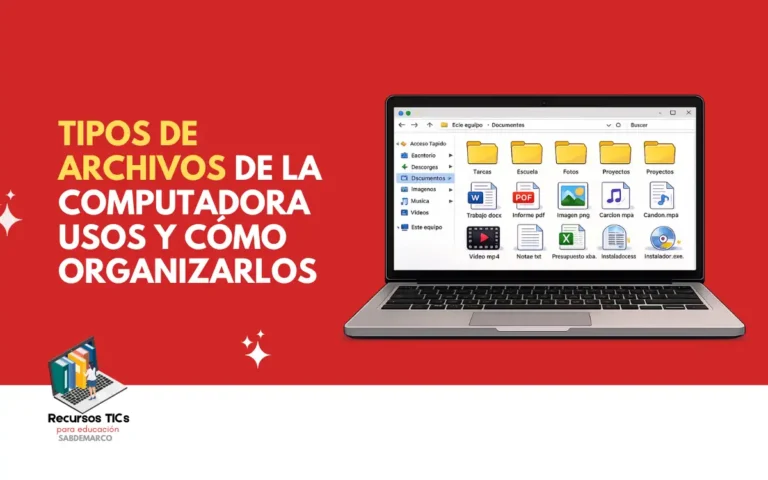
Los archivos están presentes en casi todo lo que hacemos con tecnología. Desde una tarea escolar en Word hasta una foto del celular o una presentación en PowerPoint, todo se guarda como archivo dentro de una computadora o dispositivo digital. Aunque parecen algo simple, entender cómo funcionan ayuda muchísimo a usar mejor la tecnología.
Además, esta propuesta de enseñanza permite desarrollar alfabetización digital desde edades tempranas. Saber qué son los archivos de la computadora, cómo identificarlos y cómo organizarlos correctamente evita errores comunes, mejora la productividad y facilita tanto el aprendizaje escolar como el trabajo diario. Comprender esto hoy es casi tan importante como saber leer o escribir.
¿Qué son los archivos de la computadora?
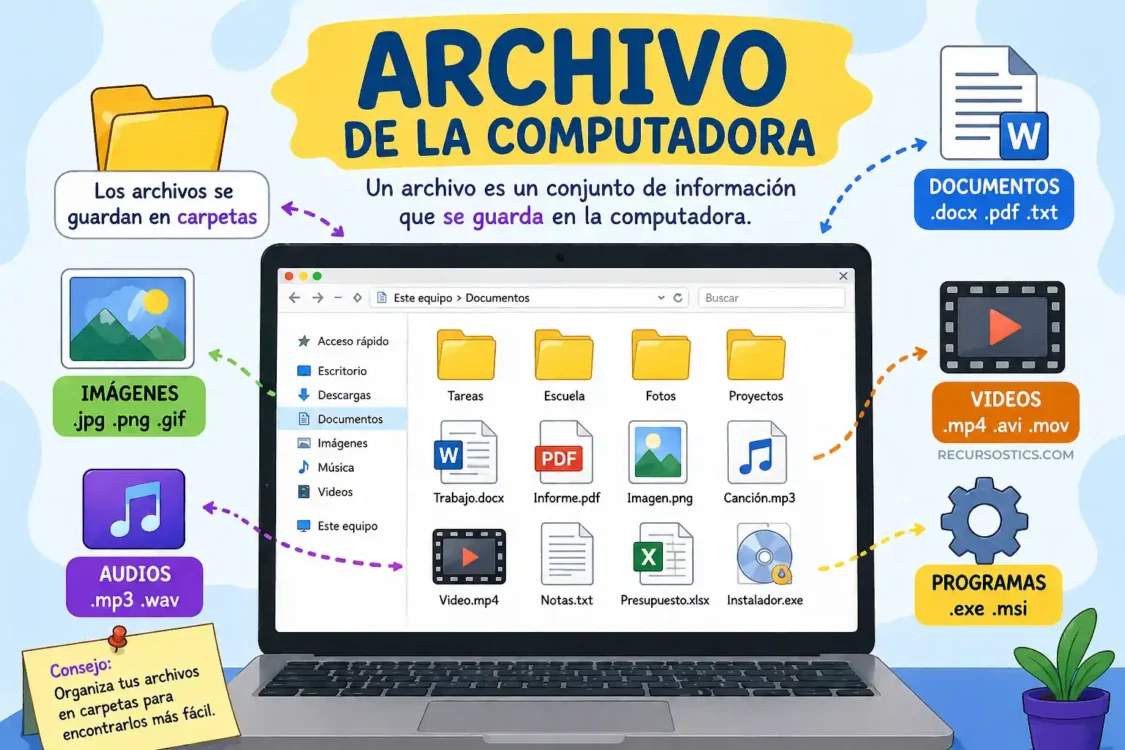
Un archivo es una unidad de información digital que se almacena dentro de un dispositivo electrónico. Puede contener texto, imágenes, videos, música, programas o cualquier tipo de dato que pueda guardarse en formato digital.
Por ejemplo, cuando guardás una tarea en Word, descargás una imagen o recibís un PDF por correo, estás trabajando con archivos. Cada archivo tiene un nombre, una extensión y una ubicación dentro del sistema.
La extensión es muy importante porque indica qué tipo de archivo es. Por ejemplo, “.jpg” suele ser una imagen, “.pdf” un documento y “.mp3” un archivo de audio. Esto permite que la computadora sepa con qué programa debe abrirlo.
Además, los archivos se guardan dentro de carpetas, que funcionan como organizadores digitales. Gracias a eso, podemos encontrar la información más rápido y mantener orden en el dispositivo.
Entender esta base ayuda a evitar pérdidas de información y mejora mucho el uso cotidiano de cualquier computadora.

Tipos de archivos más comunes
Los archivos pueden clasificarse según su contenido y función principal. Conocer esta diferencia permite utilizarlos mejor.
Archivos de texto
Aquí encontramos documentos como Word (.docx), PDF (.pdf), archivo simple (.txt) o presentaciones (.pptx). Se utilizan para tareas escolares, informes, trabajos académicos y documentos administrativos.
Son probablemente los más usados en educación porque permiten redactar, guardar y compartir información escrita.
Archivos de imagen
Incluyen formatos como JPG, PNG, GIF o SVG. Se utilizan para fotografías, ilustraciones, gráficos y diseños visuales.
Son muy comunes en redes sociales, presentaciones escolares y trabajos de diseño digital.
Archivos de audio
Los formatos más conocidos son MP3, WAV y AAC. Sirven para guardar música, grabaciones de voz, podcasts y clases grabadas.
También son útiles en actividades educativas donde se trabaja comprensión oral o producción de contenido multimedia.
Archivos de video
Entre los más frecuentes están MP4, AVI y MOV. Se usan para películas, clases grabadas, tutoriales y presentaciones audiovisuales.
Su tamaño suele ser mayor porque contienen mucha información visual y sonora.
Archivos ejecutables
Son archivos como .exe que permiten instalar programas o ejecutar aplicaciones dentro de la computadora.
Aquí se debe tener más cuidado, porque no todos son seguros y algunos pueden contener virus si se descargan desde sitios no confiables.
¿Por qué es importante aprender a organizar archivos?
Muchas personas pierden tiempo simplemente porque no encuentran lo que guardaron. Tener cientos de documentos desordenados en el escritorio de la computadora genera confusión, errores y estrés innecesario.
Por eso, aprender a organizar archivos mejora mucho la productividad. Cuando cada documento está en su lugar, trabajar resulta más rápido y eficiente.
Además, en el ámbito escolar, esto ayuda a mantener tareas, apuntes y trabajos separados por materia o proyecto. En el trabajo sucede lo mismo con informes, planillas y documentos importantes.
También reduce el riesgo de borrar archivos importantes por accidente o guardar versiones equivocadas del mismo trabajo.
La organización digital no es un detalle menor: es una habilidad fundamental para cualquier estudiante o profesional actual.
7 actividades para enseñar el uso de un archivo en clase
1.Clasificar tipos de archivos
El docente presenta distintos ejemplos de archivos como imágenes, documentos, audios y videos para que los estudiantes identifiquen sus diferencias y comprendan para qué sirve cada uno. Esta actividad ayuda a reconocer extensiones y a entender que no toda la información digital funciona de la misma manera.
Con esta propuesta el alumno aprende a distinguir tipos de archivo según su función y uso cotidiano. Además, mejora su seguridad digital porque evita errores como abrir un archivo incorrecto o eliminar documentos importantes sin saberlo. También fortalece la comprensión básica de informática, muy necesaria en cualquier nivel educativo.
- Recursos: computadora, ejemplos de archivos
- Edades: 9 años en adelante
Paso a paso
- Mostrar un archivo distinto
- Identificar sus extensiones (.pdf, .jpg, .mp3).
- Clasificarlos según su tipo.
- Explicar para qué sirve cada uno.
- Resolver ejemplos prácticos.
2.Crear carpetas organizadas
Los estudiantes aprenden a crear carpetas por materia, tema o proyecto dentro de la computadora. El objetivo es enseñar organización digital desde una tarea simple pero muy útil.
Aquí el alumno comprende que guardar no significa simplemente “dejar en cualquier lugar”, sino construir orden para trabajar mejor. Aprende hábitos de organización que luego sirven para toda la vida académica y profesional. Además, reduce frustraciones comunes como perder tareas o no encontrar documentos importantes.
- Recursos: computadora
- Edades: primaria avanzada y secundaria
Paso a paso
- Elegir una materia o proyecto.
- Crear una carpeta principal.
- Agregar subcarpetas si es necesario.
- Mover archivos al lugar correcto.
- Revisar el orden final.
3.Guardar correctamente un documento
Muchos estudiantes saben escribir en Word pero no siempre saben guardar correctamente un archivo. Esta actividad enseña cómo nombrar documentos y elegir la ubicación adecuada.
El alumno aprende la importancia de usar nombres claros y guardar versiones correctas. Esto evita confusiones como “trabajo final definitivo versión nueva”. Además, fortalece autonomía digital y mejora la responsabilidad sobre el propio material académico.
- Recursos: Word o Google Docs
- Edades: todas las edades escolares
Paso a paso
- Crear un documento breve.
- Elegir “Guardar como”.
- Escribir un nombre claro.
- Seleccionar carpeta correcta.
- Verificar que el archivo exista.
4.Compartir archivos de forma segura
Los estudiantes practican cómo enviar archivos por correo, nube o plataformas educativas sin perder información ni cometer errores comunes.
Aquí se trabaja no solo la parte técnica, sino también la responsabilidad digital. El alumno aprende a revisar qué envía, a quién lo envía y cómo proteger información importante. Además, mejora la comunicación académica y profesional en entornos virtuales.
- Recursos: Gmail, Google Drive o Classroom
- Edades: secundaria
Paso a paso
- Elegir un archivo para compartir.
- Revisar que sea el correcto.
- Subirlo a una plataforma segura.
- Compartir con permisos adecuados.
- Confirmar recepción.
5.Identificar archivos peligrosos
Se presentan ejemplos de descargas sospechosas o archivos desconocidos para enseñar seguridad digital y prevención básica de virus.
El alumno aprende que no todo archivo debe abrirse automáticamente. Reconoce señales de riesgo y desarrolla pensamiento crítico frente al uso de internet. Esta actividad resulta fundamental porque combina informática con cuidado personal dentro del entorno digital.
- Recursos: ejemplos simulados
- Edades: secundaria
Paso a paso
- Mostrar ejemplos de archivo sospechosos.
- Analizar señales de alerta.
- Comparar archivo seguros e inseguros.
- Explicar riesgos posibles.
- Elaborar recomendaciones de seguridad.
6.Búsqueda rápida de documentos
El objetivo es enseñar a utilizar el buscador de la computadora para encontrar archivos sin perder tiempo revisando carpeta por carpeta.
Con esta propuesta el alumno mejora eficiencia y autonomía digital. Aprende a usar palabras clave, filtros y ubicaciones específicas para encontrar información rápidamente. Esto reduce frustraciones y mejora el rendimiento escolar diario.
- Recursos: explorador de archivos
- Edades: primaria avanzada y secundaria
Paso a paso
- Guardar varios documentos distintos.
- Abrir el buscador del sistema.
- Escribir palabras clave.
- Aplicar filtros simples.
- Encontrar el archivo solicitado.
7.Proyecto final de organización digital
Los estudiantes reorganizan una computadora desordenada simulada o real, aplicando todo lo aprendido sobre carpetas, clasificación y seguridad.
Aquí se integra el aprendizaje completo en una experiencia práctica real. El alumno no solo demuestra conocimiento técnico, sino que entiende cómo aplicarlo en la vida cotidiana. Además, fortalece autonomía, criterio y hábitos de orden digital sostenibles en el tiempo.
- Recursos: computadora con archivo de ejemplo
- Edades: secundaria
Paso a paso
- Analizar el desorden inicial.
- Clasificar archivo existentes.
- Crear nueva estructura de carpetas.
- Reubicar documentos correctamente.
- Presentar la organización final.
Conclusión
Los archivos forman parte de todo lo que hacemos en el mundo digital, pero muchas veces no aprendemos realmente cómo utilizarlos bien. Entender qué son, reconocer sus tipos y saber organizarlos mejora mucho la experiencia con la tecnología.
Además, enseñar este contenido desde la escuela fortalece habilidades fundamentales para el presente y el futuro. Saber manejar archivo ya no es una ventaja extra: hoy es una competencia básica para estudiar, trabajar y desenvolverse con seguridad en cualquier entorno digital.
Hasta acá llegamos con la información sobre «archivos de la computadora». Esperamos que te haya sido útil. Recordá que en Recursos TICs vas a encontrar recursos y herramientas para tus clases de informática. No dudes en contactarnos por cualquier duda o sugerencias. Síguenos también en redes sociales para estar al día con nuestras noticias.