


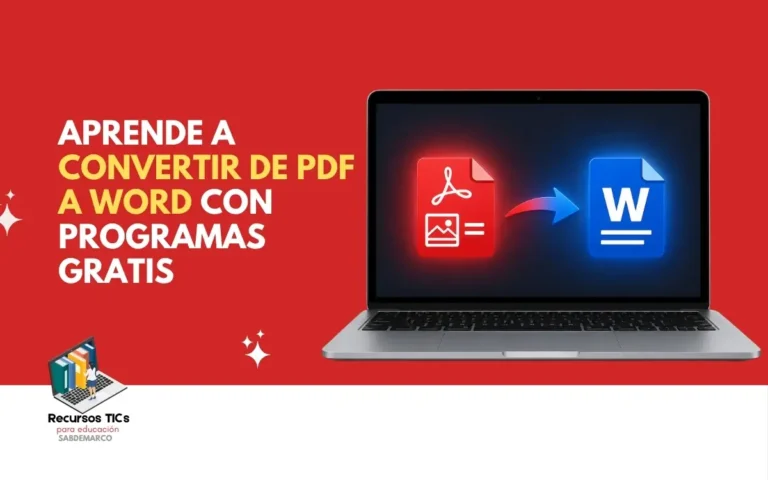
Convertir de PDF a Word es una de las tareas digitales más buscadas por estudiantes, docentes, profesionales y cualquier persona que necesite editar un archivo que recibió en formato PDF. El problema es que el PDF fue pensado para conservar el diseño, no para modificarlo fácilmente. Por eso, cuando queremos cambiar una fecha, corregir un texto, copiar una tabla o adaptar una guía de clase, necesitamos pasarlo a Word o a un formato editable.
Actualmente existen varias formas de hacerlo, sin embargo, no todos los métodos sirven para todos los casos. En esta guía vas a aprender cómo pasar de PDF a Word, cuándo usar OCR, qué errores evitar y qué opción elegir según el tipo de archivo.
Qué significa convertir de PDF a Word
Convertir de PDF a Word significa transformar un documento cerrado o fijo en un archivo editable, generalmente en formato .docx. Esto permite modificar textos, cambiar imágenes, corregir errores, copiar fragmentos, actualizar tablas o reutilizar el contenido en trabajos escolares, informes, contratos, apuntes y materiales educativos.
No obstante, es importante entender algo: no todos los PDF son iguales. Algunos fueron creados desde Word, Canva, Google Docs o programas de diseño. Esos suelen convertirse mejor porque el texto ya existe como texto digital.
En cambio, otros PDF son escaneos o fotos de documentos. En esos casos, el contenido es una imagen, por lo que se necesita OCR, una tecnología que reconoce letras dentro de imágenes.
Por esta razón, antes de elegir una herramienta, conviene hacer una prueba simple: intentá seleccionar una palabra dentro del PDF. Si podés seleccionarla, probablemente sea un PDF editable o digital. Si no podés seleccionar nada, seguramente necesitás un conversor PDF a Word OCR gratis o una herramienta con reconocimiento de texto.
Cómo pasar de PDF a Word desde Microsoft Word
Una de las formas más simples de convertir de PDF a Word es abrir el archivo directamente con Microsoft Word. Este programa incluye una función que permite abrir un PDF y convertirlo automáticamente en un documento editable.
El archivo original no se modifica, sino que Word crea una copia convertida para trabajar sobre ella. Esta opción es útil para documentos de texto, trabajos escolares, informes y archivos con diseño simple.
Paso a paso:
- Abrí Microsoft Word.
- Hacé clic en “Archivo”.
- Elegí “Abrir”.
- Buscá el PDF en tu computadora.
- Aceptá el mensaje de conversión.
- Esperá a que Word transforme el archivo.
- Guardalo como documento
.docx.
Este método funciona muy bien cuando el PDF tiene texto claro y una estructura sencilla. Sin embargo, puede fallar si el documento tiene muchas columnas, gráficos complejos, formularios, firmas, tablas extensas o imágenes superpuestas. Por eso, si el resultado queda desordenado, conviene probar con una herramienta especializada.
Convertir un PDF a Word online gratis
Entre las opciones de plataformas o herramientas más conocidas están Adobe Acrobat online e iLovePDF.
- Adobe permite cargar un PDF, convertirlo y descargarlo como Word. También indica que, si el PDF contiene texto escaneado, Acrobat puede aplicar reconocimiento de texto en determinadas funciones de exportación.
- iLovePDF, por su parte, ofrece herramientas para convertir, unir, dividir, comprimir y trabajar con documentos PDF desde navegador o app móvil.
Paso a paso general:
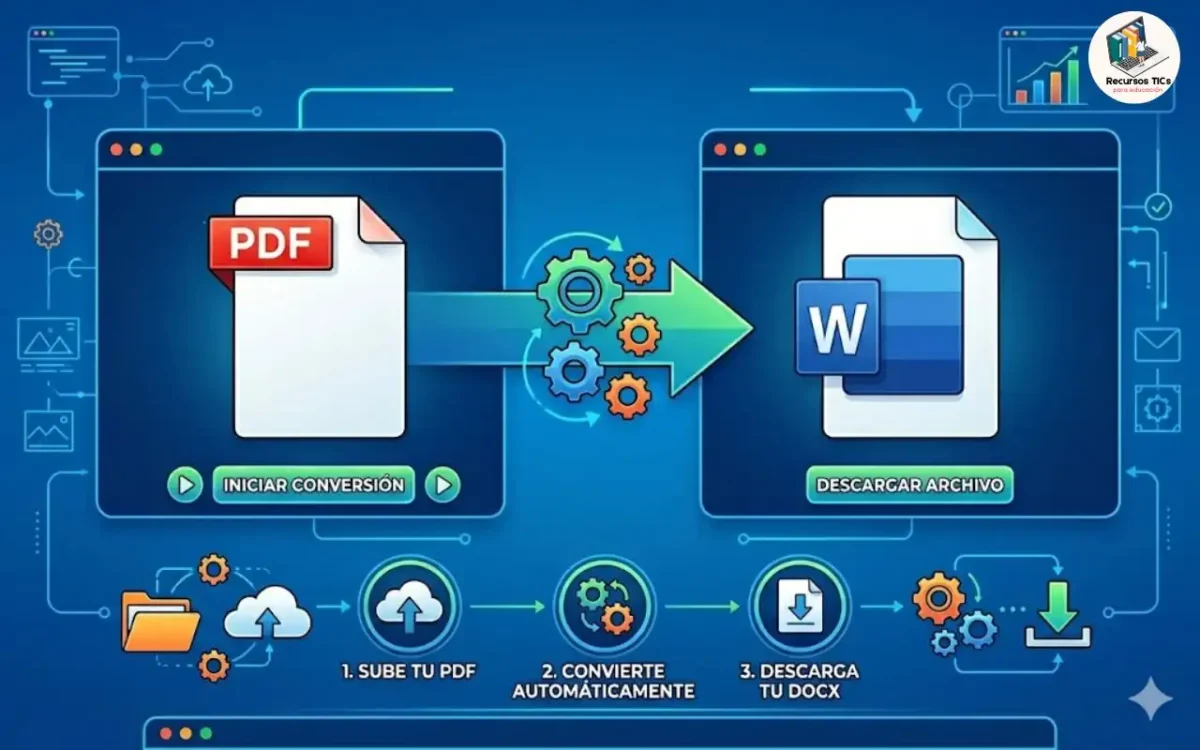
- Entrá a una herramienta confiable para convertir de PDF a Word online.
- Subí el archivo desde tu computadora o celular.
- Seleccioná la opción “Convertir a Word”.
- Esperá el procesamiento.
- Descargá el archivo convertido.
- Abrilo en Word o Google Docs.
- Revisá formato, títulos, tablas e imágenes.
La ventaja principal es la velocidad. La desventaja es la privacidad. Si el PDF tiene datos personales, contratos, certificados, documentación bancaria, información médica o datos de alumnos, es mejor evitar herramientas online gratuitas y usar una opción local o institucional.
Convertir PDF a Word con Google Drive o Google Docs
Google Drive también puede ayudar cuando necesitás convertir de PDF a Word abrir un PDF y editarlo como documento. El procedimiento habitual consiste en subir el archivo a Drive, abrirlo con Google Docs y luego descargarlo como Word. Esta opción puede servir para textos simples, apuntes o documentos breves.
Paso a paso:
- Subí el PDF a Google Drive.
- Hacé clic derecho sobre el archivo.
- Elegí “Abrir con Google Docs”.
- Revisá el texto convertido.
- Corregí saltos, espacios y errores.
- Entrá en “Archivo”.
- Descargá como Microsoft Word
.docx.
La ventaja es que no necesitás instalar nada si ya usás una cuenta de Google. Además, es cómodo para trabajar en clase, compartir correcciones y colaborar. Sin embargo, puede perder formato en documentos complejos. Por lo tanto, es mejor para texto plano, guías, apuntes y documentos donde el diseño no sea lo más importante.
Convertir PDF a Word OCR gratis: cuándo lo necesitás
El OCR (Reconocimiento Óptico de Caracteres), sirve para transformar texto dentro de imágenes en texto editable. Es decir, si tenés un PDF escaneado, una foto de un apunte o un documento antiguo digitalizado, el OCR intenta reconocer las letras para que puedas copiar, editar y buscar palabras dentro del archivo.
Esta función es especialmente útil para docentes que reciben trabajos escaneados, apuntes, recuperar textos de documentos impresos o archivos administrativos. Adobe ofrece herramientas OCR online para convertir PDFs escaneados o estáticos en documentos con texto buscable.
Ahora bien, el OCR no es perfecto. Si el documento está torcido, borroso, con sombras, manchas o letras manuscritas difíciles de leer, el resultado puede tener errores. Por eso, después de convertir de pdf a otra extensión siempre conviene revisar nombres propios, números, fechas, tildes y signos de puntuación.
1. Adobe Acrobat Online convertir de PDF a Word
Es una de las herramientas más precisas, ya que Adobe creó el formato PDF. Permite convertir archivos manteniendo fuentes, imágenes y estructura original.
Solo tenés que subir el PDF, esperar unos segundos y descargar el Word editable. Además, funciona directamente desde el navegador sin instalar nada. Ideal para documentos complejos. El resultado suele ser muy fiel al original.
2. iLovePDF
Es una herramienta online gratuita que permite convertir de PDF a Word en simples pasos. Para hacerlo, debes subir el archivo, hacés clic en “Convertir” y descargás el documento en Word.
No requiere registro y elimina los archivos automáticamente tras un tiempo, lo que mejora la privacidad. Funciona rápido y es ideal para tareas cotidianas. También permite usar OCR en algunos casos.
3. Smallpdf PDF to Word
Destaca por su interfaz limpia y facilidad de uso. Permite convertir PDFs a Word en pocos segundos y sin complicaciones. Mantiene bastante bien el formato original del archivo.
Funciona en cualquier dispositivo y sistema operativo. No requiere descarga ni instalación. Es muy popular para uso rápido y profesional.
4. PDF2Go para convertir de PDF a Word
PDF2Go permite convertir PDF a Word directamente online con opciones adicionales de edición. Subís el archivo, elegís el formato de salida y descargás el resultado.
También ofrece herramientas extra como compresión o edición básica. Es útil si querés hacer ajustes antes o después de convertir. Funciona desde el navegador sin instalar programas.
5. Zamzar
Zamzar es una plataforma que permite convertir de PDF a Word online entre otras cosas. Para usarlo, subís el PDF, seleccionás Word como salida y recibís el archivo convertido.
Es sencillo y no requiere conocimientos técnicos. Puede enviar el archivo por email. Ideal si trabajás con distintos tipos de archivos.
6. Online2PDF, convertir de PDF a Word
Esta herramienta permite convertir PDF a Word y además configurar opciones avanzadas. Podés elegir cómo se transforma el texto, dividir archivos o ajustar el formato.
Es bastante completa para usuarios que buscan más control. Funciona directamente online sin instalar nada. Muy útil para documentos largos o técnicos.
7. WPS PDF to Word
Esta herramienta permite convertir de PDF a Word dentro de su suite de oficina. Permite transformar PDF en Word de forma rápida y con buena calidad. Podés usarlo online o descargando el software. Es ideal si ya trabajás con WPS Office. Además, mantiene bien el diseño del documento original.
Errores comunes al convertir de PDF a Word
¿Por qué el Word convertido queda desordenado?
Porque el PDF conserva una apariencia visual, pero no siempre guarda la estructura interna como un documento editable. Por eso, al convertir, pueden moverse imágenes, columnas, tablas o saltos de línea.
¿Se puede convertir PDF a Word gratis todas las veces que quieras?
Depende de la herramienta. Algunas permiten convertir de PDF a Word gratis con límites diarios, por tamaño o por cantidad de archivos. Otras ofrecen funciones básicas gratis y características avanzadas bajo registro o pago.
¿Qué es mejor: PDF a Word online o programa instalado?
Si el archivo es simple y no tiene información sensible, una herramienta online puede ser suficiente. Si el documento es privado, pesado o importante, conviene usar Word, Acrobat de escritorio o una solución local.
Conclusión
Convertir de PDF a Word es una habilidad digital muy útil para estudiar, trabajar, enseñar y organizar documentos. La clave está en elegir el método correcto según el tipo de archivo. Si el PDF tiene texto digital, Word, Google Docs o una herramienta online pueden resolverlo rápido.
Si el PDF es escaneado, necesitás OCR. Y si el documento contiene información privada, lo más seguro es evitar plataformas desconocidas. En definitiva, pasar de PDF a Word no se trata solo de convertir un archivo, sino de recuperar contenido para editarlo, adaptarlo y aprovecharlo mejor.
Hasta acá llegamos con la información sobre «Memoria caché». Esperamos que te haya sido útil. Recordá que en Recursos TICs vas a encontrar recursos y herramientas para tus clases de informática. No dudes en contactarnos por cualquier duda o sugerencias. Síguenos también en redes sociales para estar al día con nuestras noticias.