



Las teclas de función del teclado son las doce teclas numeradas de F1 a F12 ubicadas en la fila superior, que ejecutan atajos directos sin necesidad de abrir menús ni combinar varias teclas. Sirven para ahorrar tiempo real: renombrar un archivo, buscar dentro de una página, guardar un documento o entrar a la configuración del equipo se resuelven con un solo golpe. Su comportamiento cambia según el programa abierto, el sistema operativo y, sobre todo, si trabajás en una notebook o en una PC de escritorio.
¿Qué son las teclas de función de un teclado?
Las teclas de función son teclas programables que no escriben ningún carácter: en lugar de insertar texto, envían una orden al programa activo para que ejecute una acción determinada. Aparecieron en los teclados IBM de los años ochenta como accesos rápidos a comandos del sistema y sobrevivieron porque resuelven en un gesto lo que de otro modo exige recorrer menús con el mouse.
Cada aplicación decide qué hace con la señal que recibe, y por eso la misma tecla puede abrir la ayuda en un lugar y recalcular una planilla en otro. Esa flexibilidad explica la confusión más común entre usuarios: no existe una única respuesta a qué hace F9, sino una respuesta por programa.
Conviene distinguirlas de la tecla Fn, que aparece abajo a la izquierda en la mayoría de las notebooks y no es una tecla de función. Fn actúa como modificador: mantenida apretada, cambia el significado de otras teclas y habilita las funciones multimedia impresas en color sobre las F, como subir el volumen, regular el brillo o silenciar el micrófono.
En los equipos portátiles actuales esa capa multimedia suele venir activada de fábrica, lo que hace que al presionar F5 se apague la retroiluminación en vez de recargar la página. Entender esa diferencia es lo primero que hay que enseñar cuando alguien dice que sus teclas de función no funcionan, porque en el noventa por ciento de los casos funcionan perfectamente y solo están en la capa equivocada.
¿Cuáles son las teclas de función del teclado y para qué sirven?
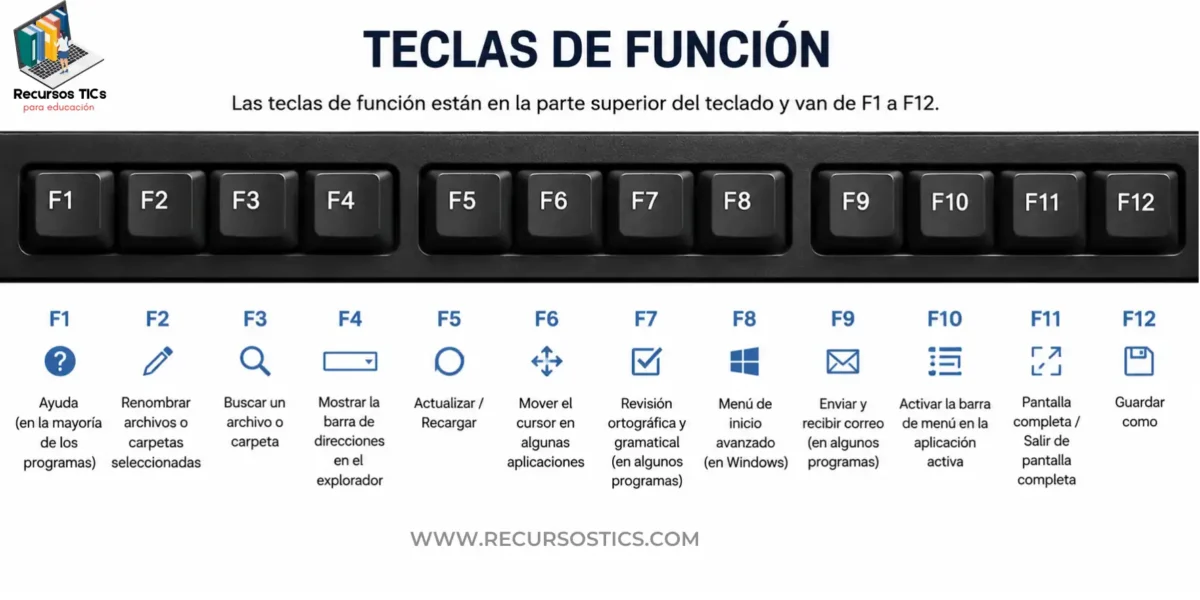
Las teclas de función del teclado de la computadora son doce, de F1 a F12, y cada una cumple una tarea distinta según dónde la uses. Esta es la referencia completa en Windows, en el navegador y en los programas de Office.
| Tecla | En Windows | En el navegador | En Word y Excel |
|---|---|---|---|
| F1 | Abre la ayuda del programa activo | Abre el centro de ayuda del navegador | Abre la ayuda de la aplicación |
| F2 | Renombra el archivo o carpeta seleccionados | Sin función asignada | Edita el contenido de la celda activa en Excel |
| F3 | Abre la búsqueda en el Explorador | Repite la búsqueda y salta al siguiente resultado | Shift + F3 cambia mayúsculas y minúsculas en Word |
| F4 | Enfoca la barra de direcciones del Explorador | Sin función asignada | Repite la última acción y alterna referencias absolutas en Excel |
| F5 | Actualiza la ventana o el escritorio | Recarga la página | Abre «Ir a» en Word e inicia la presentación en PowerPoint |
| F6 | Mueve el foco entre las zonas de la ventana | Salta a la barra de direcciones | Cambia entre paneles y documentos abiertos |
| F7 | Sin función general | Activa la navegación por cursor en Firefox | Abre el corrector ortográfico en Word |
| F8 | Selección extendida en cuadros de diálogo | Sin función asignada | Activa el modo de extensión de selección en Excel |
| F9 | Sin función general | Sin función asignada | Actualiza campos en Word y recalcula el libro en Excel |
| F10 | Activa la barra de menús de la ventana | Enfoca la barra de herramientas | Muestra las teclas de acceso a la cinta de opciones |
| F11 | Sin función general | Activa y desactiva la pantalla completa | Crea un gráfico en una hoja nueva en Excel |
| F12 | Sin función general | Abre las herramientas de desarrollador | Abre el cuadro «Guardar como» |
Un dato que conviene aclarar porque circula desactualizado en medio internet: la tecla F8 ya no abre el modo seguro de Windows. Ese atajo funcionaba hasta Windows 7, pero desde Windows 8 quedó desactivado por defecto para acelerar el arranque del sistema.
Hoy el camino correcto es mantener Shift mientras hacés clic en Reiniciar, o entrar desde Configuración, Sistema, Recuperación e Inicio avanzado. Quien necesite recuperar el comportamiento clásico puede habilitarlo desde la consola con el comando bcdedit, aunque a cambio pierde unos segundos en cada encendido.
¿Qué hacen las teclas de función combinadas con Shift, Alt y Ctrl?
Combinadas con otras teclas modificadoras, las teclas de función en Windows multiplican su utilidad y cubren tareas que de otro modo exigen varios clics. Estas son las combinaciones que realmente vale la pena memorizar.
- Alt + F4: cierra la ventana activa; si estás en el escritorio, abre el cuadro de apagado del equipo.
- Ctrl + F4: cierra la pestaña o el documento actual sin cerrar el programa entero.
- Shift + F10: despliega el menú contextual, es decir, hace lo mismo que el clic derecho del mouse.
- Ctrl + F5: fuerza la recarga completa de una página web ignorando los archivos guardados en caché.
- Shift + F3: alterna entre minúscula, mayúscula inicial y mayúscula sostenida en el texto seleccionado en Word.
- Shift + F12: guarda el documento activo en Office, igual que Ctrl + G.
- Alt + F8: abre el cuadro de macros en Excel.
Estas combinaciones tienen un valor especial para quien trabaja mucho tiempo frente a la pantalla, porque cada vez que la mano deja el teclado para tomar el mouse se pierden entre uno y dos segundos. Parece poco, pero en una jornada de escritura o carga de datos se acumulan varios minutos y, sobre todo, se interrumpe la concentración.
En contextos de accesibilidad el argumento es todavía más fuerte: para usuarios con movilidad reducida en las manos, dominar Shift + F10 y Alt + F4 puede significar operar la computadora sin depender del mouse en absoluto.
¿Cómo desbloquear las teclas de función de mi laptop?
Para desbloquear las teclas de función de una laptop hay que desactivar el modo multimedia que viene activado de fábrica, y existen tres caminos según la marca del equipo. Probá en este orden, del más rápido al más definitivo.
- Presioná Fn + Esc y soltá: en muchos modelos de Lenovo, HP y en los teclados Microsoft esta combinación activa el bloqueo de función, que funciona como un Bloq Mayús pero para las F.
- Buscá el candado impreso en la tecla Esc o en la tecla Fn; si ese ícono existe, el atajo del paso anterior es el correcto para tu equipo.
- Probá Fn + Bloq Mayús en las notebooks Dell más antiguas, donde el bloqueo se maneja desde esa tecla en lugar de Esc.
- Entrá a la BIOS o UEFI si el atajo no existe: apagá la computadora y encendé presionando F2, F10, Supr o Esc según el fabricante.
- Ubicá dentro del menú la opción llamada Action Keys Mode, Hotkey Mode o Function Key Behavior, según la marca.
- Cambiá el valor a Disabled o a Function Key, guardá con F10 y reiniciá el equipo.
Después del cambio, las F recuperan su comportamiento clásico y las funciones multimedia pasan a la capa secundaria: para bajar el volumen vas a necesitar Fn más la tecla correspondiente. No hay una configuración mejor que otra, depende de tu uso. Quien edita planillas todo el día agradece tener F2 y F4 a un toque, mientras que quien mira videos y hace videollamadas prefiere el brillo y el micrófono directos.
Los usuarios de Mac tienen un procedimiento distinto y más simple. Abrí Configuración del Sistema, entrá en Teclado, tocá Teclas de función y activá la opción que usa F1, F2 y siguientes como teclas de función estándar. A partir de ahí, las funciones del sistema quedan disponibles manteniendo la tecla Fn o la tecla del globo terráqueo en los modelos más nuevos.
6 actividades TIC para enseñar las teclas de función en el aula
Estas actividades trabajan las teclas de función del teclado como contenido de informática y como herramienta transversal, con propuestas que van desde primaria hasta secundaria. Cada una incluye edades, recursos y materias para llevarlas directo a la clase.
Actividad 1: Memotest de las teclas F
La propuesta consiste en armar un juego de memoria con tarjetas donde una cara muestra la tecla y la otra la acción que ejecuta, para que los alumnos fijen las asociaciones antes de tocar la computadora. Se juega de a pares o en grupos de cuatro, y cada vez que alguien forma una pareja tiene que decir en voz alta en qué programa se usa esa tecla.
El docente puede empezar con solo seis teclas y sumar el resto en clases siguientes, porque presentar las doce de una vez sobrecarga la memoria de trabajo. Al terminar la ronda, el grupo pasa al laboratorio y verifica en la máquina si las asociaciones eran correctas. Esa verificación es la parte más valiosa, porque descubren solos que algunas teclas cambian según la aplicación.
- Edad aproximada: 8 a 12 años
- Recursos: tarjetas impresas o fichas de atajos del teclado, computadoras del laboratorio
- Materias: Informática, Prácticas del Lenguaje
Actividad 2: Desafío sin mouse
Acá los estudiantes tienen que completar un recorrido de tareas usando exclusivamente el teclado, con el mouse desconectado o dado vuelta sobre la mesa. La consigna incluye abrir el navegador, recargar una página, pasar a pantalla completa, buscar una palabra dentro del texto, abrir el menú contextual y cerrar la ventana.
Mientras lo resuelven descubren que la computadora es completamente operable sin puntero, algo que la mayoría nunca imaginó. El docente cronometra el primer intento y repite el desafío una semana después para que vean su propia mejora. Como cierre, se conversa sobre accesibilidad y sobre quiénes dependen del teclado en su vida diaria.
- Edad aproximada: 10 a 15 años
- Recursos: computadoras con navegador, cronómetro, consigna impresa
- Materias: Informática, Ciudadanía Digital, Educación Especial e Inclusión
Actividad 3: Cazadores de funciones ocultas
Esta actividad convierte a los alumnos en investigadores: cada grupo recibe tres programas distintos y una sola tecla asignada, y debe averiguar qué hace esa tecla en cada uno. Los resultados se vuelcan en una planilla colaborativa compartida donde cada fila es una tecla y cada columna un programa.
Al final, la clase entera cuenta con una tabla construida por ellos mismos, que sirve como material de estudio para todo el año. El descubrimiento central es que la misma tecla puede hacer cosas muy diferentes, y ese hallazgo enseña más sobre software que cualquier explicación frontal. Conviene reservar los últimos diez minutos para comparar las respuestas contradictorias, que siempre aparecen.
- Edad aproximada: 11 a 16 años
- Recursos: navegador, procesador de texto, planilla de cálculo, documento compartido en la nube
- Materias: Informática, Prácticas del Lenguaje, Matemática
Actividad 4: Infografía del teclado
La propuesta apunta a que los estudiantes diseñen una infografía digital del teclado señalando la fila de teclas de función y explicando cada una con un ícono y una frase corta. Trabajan jerarquía visual, síntesis de información y uso de herramientas de diseño en línea, además del contenido informático propiamente dicho.
La restricción clave es que no pueden usar más de ocho palabras por tecla, lo que los obliga a resumir de verdad. Las mejores producciones se imprimen y quedan colgadas en el laboratorio como material de consulta permanente. Ese destino real del trabajo cambia por completo el nivel de compromiso del grupo.
- Edad aproximada: 12 a 17 años
- Recursos: Canva o herramienta de diseño similar, impresora, conexión a internet
- Materias: Informática, Educación Artística, Prácticas del Lenguaje
Actividad 5: Escape room de atajos
Los alumnos resuelven una serie de acertijos digitales donde cada pista solo puede obtenerse ejecutando un atajo determinado con las teclas de función. Por ejemplo, un texto blanco sobre fondo blanco que aparece al seleccionar todo, un dato escondido en las propiedades de un documento que se abre con F12, o una pista visible únicamente en pantalla completa.
El grupo que descifra la secuencia completa llega a un código final que abre el último archivo. El formato lúdico sostiene la atención durante toda la hora y permite repasar contenidos que en formato lista resultarían áridos. Preparar el escape lleva tiempo la primera vez, pero después se reutiliza todos los años.
- Edad aproximada: 12 a 18 años
- Recursos: documentos preparados por el docente, navegador, formulario en línea para el código final
- Materias: Informática, Matemática, cualquier área que aporte el contenido de las pistas.
Lee también: 12 Juegos y recursos para aprender Mecanografía online
Actividad 6: Teclado gigante en el piso
Pensada para los más chicos, esta actividad reproduce un teclado a escala real en el suelo del aula con cinta de papel y cartulinas. Los alumnos se paran sobre la tecla que el docente nombra y explican con sus palabras para qué sirve, moviéndose por el espacio en lugar de mirar una pantalla.
La versión más avanzada consiste en formar combinaciones entre dos chicos, uno parado sobre Alt y otro sobre F4, para representar físicamente qué significa una combinación de teclas. El aprendizaje corporal fija la ubicación espacial de las teclas mucho antes de que aparezca la máquina. Es ideal como clase introductoria cuando el laboratorio no está disponible.
- Edad aproximada: 6 a 10 años
- Recursos: cinta de papel, cartulinas, fibrones, espacio libre en el aula
- Materias: Informática, Educación Física, Matemática
Tabla comparativa: teclas de función según el equipo
No todas las teclas de función se comportan igual, y saber en qué contexto estás parado evita la mayoría de los problemas. Esta comparación resume las diferencias que más consultas generan.
| Tipo de equipo | Comportamiento por defecto | Cómo cambiarlo | Ventaja principal | Limitación |
|---|---|---|---|---|
| PC de escritorio | F1 a F12 ejecutan la función clásica | No requiere cambios | Acceso directo sin modificadores | Sin controles multimedia integrados |
| Notebook Windows | Prioridad a brillo, volumen y multimedia | Fn + Esc o ajuste en la BIOS | Control rápido de hardware | Exige Fn para la función clásica |
| Mac | Prioridad a las funciones del sistema | Configuración del Sistema, Teclado | Integración fluida con macOS | Algunos atajos difieren de Windows |
| Teclado mecánico compacto | Fila F ausente en formatos 60% | Capa secundaria con tecla Fn programable | Ocupa mucho menos escritorio | Curva de aprendizaje más larga |
| Tablet con teclado | Depende de la funda o el modelo | Configuración del sistema o app del fabricante | Portabilidad | Soporte parcial de combinaciones |
Si tenés que elegir una sola configuración para el laboratorio escolar, dejá las F en modo clásico. La razón es práctica: los ejercicios de informática, las planillas de cálculo y las presentaciones dependen de F2, F5 y F12, mientras que el volumen y el brillo se ajustan una vez al principio de la clase y no se tocan más.

Conclusión
Dominar las teclas de función del teclado es una de las mejoras de productividad más baratas que existen: no requiere instalar nada ni cambiar de equipo, solo memorizar doce atajos que ya están ahí. La clave está en entender que su comportamiento depende del programa activo y del tipo de teclado, y que en las notebooks casi siempre hay que desbloquearlas primero. Llevá el tema al aula con las actividades de esta guía y seguí explorando en nuestra nota sobre el teclado de la computadora y sus partes.
Hasta acá llegamos con la información sobre «Teclas de función del teclado«. Esperamos que te haya sido útil. Recordá que en RecursosTics vas a encontrar recursos y herramientas para tus clases de informática, no dudes en contactarnos por cualquier duda o sugerencias. Síguenos también en redes sociales para estar al día con nuestras noticias.
¿Cuál es el atajo con teclas de función que más usás en tu día a día? Contanos en los comentarios cuál te cambió la forma de trabajar.
- ¿Qué es un teléfono inteligente y cómo utilizarlo en el aula?
- Tipos de sistemas operativos y sus características
- Navegador y Buscador: Diferencias, Tipos y Ejemplos 2026
- Adicción a la tecnología ¿Cómo evitarla en niños y adolescentes?
- Las redes sociales como herramienta educativa ¿es posible?