


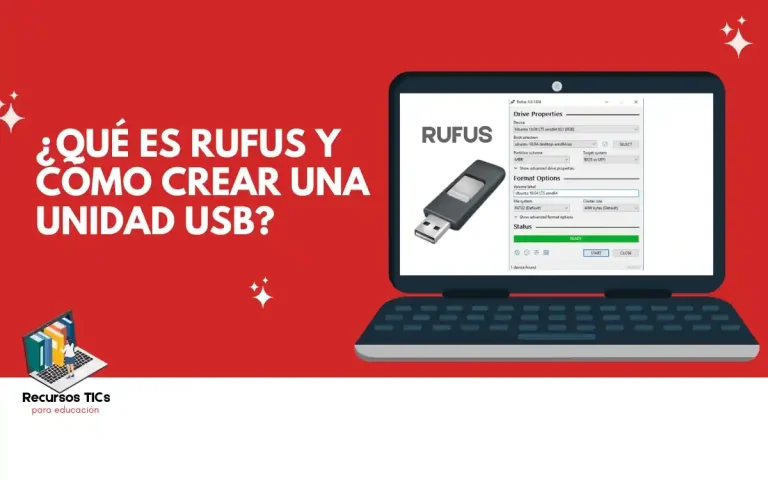
Rufus es una herramienta gratuita y liviana para crear unidades USB de arranque en minutos. Ya sea que necesites instalar Windows 11, Windows 10 o alguna distribución de Linux, esta aplicación te permite preparar tu USB de forma rápida, segura y sin complicaciones.
Por esta razón, se ha convertido en una de las herramientas preferidas por técnicos, desarrolladores y usuarios comunes. Si estás buscando una forma efectiva de crear un USB booteable, Rufus es la solución que necesitás. Seguí leyendo esta guía práctica para aprender cómo usarlo, qué ventajas tiene y qué otras opciones existen si querés explorar alternativas.
Lee también: ¿Qué es Linux? Usos, características y funciones principales
¿Qué es Rufus y para qué sirve?
Rufus es un programa de código abierto diseñado para formatear y crear unidades USB booteables de manera eficiente. Su función principal es ayudarte a instalar sistemas operativos, ya sea Windows o Linux, desde una memoria USB. Esto es especialmente útil cuando no contás con un lector de DVD o cuando querés una instalación más rápida y portátil.
Además, Rufus se destaca por su compatibilidad con diferentes sistemas, incluyendo Rufus Windows 10, Rufus Windows 11 y distribuciones como Ubuntu, Debian y más. También permite trabajar con imágenes ISO personalizadas, algo ideal para usuarios avanzados que quieren crear sus propios instaladores.
Otra de sus ventajas es que cuenta con una versión portable, conocida como Rufus Portable, que podés ejecutar sin instalar el software. Así, se transforma en una herramienta fundamental para quienes trabajan desde diferentes computadoras o brindan soporte técnico.
¿Cómo se usa Rufus para crear un USB de arranque?
Usar Rufus para crear una unidad USB booteable es un proceso sencillo y directo. Primero, descargás el programa desde su sitio oficial (más adelante te damos el enlace directo). Luego, insertás la memoria USB en tu PC y abrís la aplicación.
Acto seguido, seleccionás la imagen ISO del sistema operativo que querés instalar (por ejemplo, Windows 11 o una distro Linux) y elegís la unidad USB desde el menú desplegable. Es importante que la unidad esté vacía o sin archivos importantes, ya que Rufus la formatea completamente.
Por último, configurás el esquema de partición (MBR o GPT, según tu sistema), el sistema de archivos (FAT32 o NTFS), y hacés clic en “Empezar”. El programa se encarga del resto, y en pocos minutos tendrás una unidad lista para instalar el sistema en cualquier PC.
Lee también: Ubuntu, el sistema operativo basado en Linux

Cómo descargar Windows 10 y 11 con Rufus
Una de las funciones más potentes de Rufus es que permite descargar las versiones oficiales de Windows directamente desde su interfaz. Esto te evita tener que buscar ISOs por fuera o navegar el sitio de Microsoft, ahorrando tiempo y esfuerzo.
Paso a paso para descargar Windows con Rufus:
- Abrí Rufus (versión 3.16 en adelante).
- Conectá la unidad USB que vas a utilizar.
- En el campo de “Selección de arranque”, hacé clic en el botón desplegable y seleccioná “Descargar”.
- Se abrirá una ventana adicional con las opciones de descarga.
- Elegí la versión: Windows 10 o Windows 11.
- Seleccioná la edición, idioma y arquitectura (32 o 64 bits).
- Una vez que Rufus descargue la ISO, completá los pasos de creación del USB booteable como se explicó antes.
Pros y contras
| ✅ Ventajas | ❌ Desventajas |
|---|---|
| Gratuito y portable | No disponible para macOS |
| Fácil de usar | Borra todo el contenido del USB |
| Descarga oficial de Windows integrada | No permite crear discos ópticos |
| Compatible con múltiples sistemas operativos | Interfaz en inglés (aunque intuitiva) |
| No requiere instalación | Puede ser complejo para usuarios sin experiencia técnica |
Especificaciones técnicas de Rufus
| Característica | Detalle |
|---|---|
| Nombre del software | Rufus |
| Licencia | Gratuito / Open Source |
| Versión actual | 4.4 (julio 2025) |
| Tamaño | 1.4 MB |
| Requisitos de SO | Windows 8, 10, 11 (32 y 64 bits) |
| Memoria mínima USB | 8 GB recomendados para Windows |
| Versiones | Instalador y Portable |
| Idiomas disponibles | Inglés, español y otros |
| Descarga oficial | Descarga aquí |
Otros programas similares a Rufus para crear unidad USB
Aunque Rufus es de los más populares, existen otras herramientas que también cumplen con la función de crear USBs booteables. Aquí te dejamos algunas opciones:
BalenaEtcher
Es una herramienta gratuita y de código abierto que permite grabar imágenes ISO o IMG en unidades USB y tarjetas SD de forma rápida y sencilla. Es muy valorada por su interfaz limpia, moderna e intuitiva, lo que la hace ideal para usuarios con poca experiencia técnica.
Está disponible para Windows, macOS y Linux, y su proceso de grabación se realiza en apenas tres pasos. Uno de sus usos más frecuentes es la creación de unidades de arranque para distribuciones Linux o herramientas de rescate del sistema.
Además, verifica automáticamente los datos una vez finalizado el proceso, reduciendo errores durante el arranque. Al no requerir configuraciones avanzadas, es una excelente opción para tareas básicas de flasheo.
UNetbootin, similar a Rufus
UNetbootin (Universal Netboot Installer) es una aplicación gratuita diseñada principalmente para instalar distribuciones Linux desde una unidad USB. Funciona en Windows, macOS y Linux, y su mayor ventaja es que permite descargar automáticamente muchas distros populares desde su interfaz, o bien cargar una ISO local.
Es especialmente útil para quienes desean probar o instalar Linux sin necesidad de grabar un CD o DVD. Su diseño es simple, aunque algo anticuado, y se enfoca más en funcionalidad que en experiencia de usuario. No ofrece funciones avanzadas ni permite multiboot, pero cumple perfectamente con su objetivo. Es una buena opción para usuarios que desean una instalación rápida de Linux desde USB.
Ventoy
Es una solución innovadora y gratuita para crear unidades USB de arranque múltiples sin necesidad de formatear cada vez que se agrega una imagen. A diferencia de otras herramientas, permite copiar varios archivos ISO directamente al pendrive y elegir cuál iniciar desde un menú al arrancar el sistema.
Es compatible con Windows, Linux y otros sistemas operativos, lo que lo convierte en una herramienta ideal para técnicos y testers. Soporta archivos ISO de más de 4 GB y mantiene los datos guardados en la unidad.
Además, al ser de código abierto y en constante actualización, es una opción confiable y poderosa. Su uso más común es crear pendrives multifunción para instalaciones, reparaciones y diagnósticos.
YUMI
Por su parte, Yumi es un programa gratuito especializado en crear unidades USB multiboot, lo que significa que podés tener múltiples sistemas operativos, herramientas antivirus, utilidades y más, en una sola memoria USB.
Está disponible únicamente para Windows y es ideal para profesionales que necesitan llevar un kit de instalación portátil y versátil. Su interfaz es más técnica que la de otras herramientas, pero ofrece mayor personalización.
YUMI permite agregar y quitar distribuciones fácilmente y guarda los archivos ISO en carpetas organizadas. Es muy útil para pruebas de sistemas, reparaciones de PC o incluso para instalar Windows y Linux desde el mismo USB. Aunque no es tan visual como otras opciones, es altamente funcional.
Conclusión
Rufus es una herramienta confiable, rápida y gratuita que facilita la creación de unidades USB de arranque. Su facilidad de uso y compatibilidad con diversas plataformas lo convierten en la mejor opción tanto para usuarios principiantes como avanzados. Si necesitás instalar Windows, probar Linux o simplemente tener un respaldo portátil, Rufus es tu mejor aliado.
Hasta acá llegamos con la información sobre «Rufus para crear unidades USB». Esperamos que te haya sido útil. Recordá que en Recursos TICs vas a encontrar recursos y herramientas para tus clases de informática. No dudes en contactarnos por cualquier duda o sugerencias. Síguenos también en redes sociales para estar al día con nuestras noticias.
¿Listo para probar Rufus? Descargalo hoy y comenzá a crear tus propios instaladores USB. ¡No esperes más!
- Google Académico en el aula: búsquedas avanzadas que funcionan
- Apps para enseñar robótica para usar en el aula
- Consejos para cuidar la vista de los niños frente a las pantallas azules
- ¿Cómo usar las Redes Sociales en educación?
- Creatividad en niños y adolescentes: apps y actividades TIC