



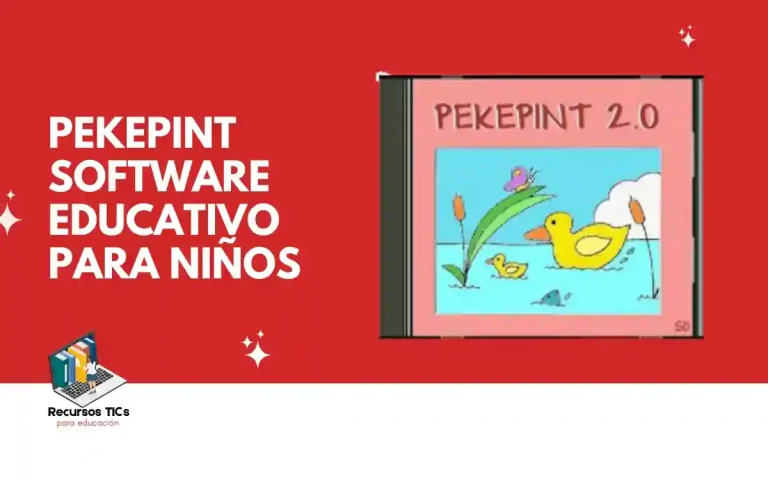
Pekepint software es un programa de PC gratuito, pensado para niños de 3 a 6 años, que combina dibujos para colorear con el desarrollo de la motricidad fina y el reconocimiento de colores y figuras. Sirve como una de las primeras experiencias de un chico frente a una computadora, ya que enseña a manejar el mouse mientras juega, sin necesidad de saber leer. El programa data de fines de los 2000 y corre en versiones antiguas de Windows, por lo que hoy sigue usándose sobre todo en instalaciones ya existentes o mediante modo de compatibilidad.
¿Qué es Pekepint y para qué sirve?
Pekepint funciona como un cuaderno de dibujo digital: le presenta al niño una galería de imágenes en blanco y negro (animales, objetos cotidianos, escenas simples) para que las coloree usando una paleta ubicada en un costado de la pantalla. A diferencia de una app moderna con conexión a internet o compras integradas, es un programa liviano y autocontenido: se instala una vez y funciona sin depender de servidores externos ni cuentas de usuario, algo que muchos docentes y familias valoran precisamente por su simpleza.
Su objetivo pedagógico va más allá de «entretener»: busca que el niño practique el control del mouse (motricidad fina), identifique colores y los aplique con intención, y empiece a relacionar imágenes con conceptos del mundo real, como animales o elementos del universo. Por eso suele recomendarse como puerta de entrada a la informática en nivel inicial, antes de pasar a programas con más variables o instrucciones escritas.
¿A quién está dirigido Pekepint software infantil?
Este programa educativo está dirigido a niños de 3 a 6 años, la edad justa para comenzar a colorear, identificar colores, las figuras, a desarrollar las habilidades motrices. Lo que hace que Pekepint 2.0 sea un excelente juego para promover esas destrezas.
¿Qué aprende el niño con Pekepint y cómo llevarlo al aula?
Más allá de colorear una imagen, el niño ejercita varios aprendizajes concretos cada vez que usa Pekepint software. Refuerza el reconocimiento de colores primarios y secundarios y la asociación entre un color y el objeto real al que corresponde (por ejemplo, saber que el sol suele ser amarillo o que el pasto es verde).
También practica la coordinación óculo-manual, ya que necesita mirar la pantalla y mover el mouse al mismo tiempo con precisión creciente, algo que a los 3 o 4 años todavía está en pleno desarrollo. A esto se suma un primer ejercicio de autonomía: el chico decide qué dibujo colorear y con qué colores, sin que el programa le imponga un único resultado correcto.
En términos cognitivos, Pekepint software pone en juego la atención sostenida, ya que el niño debe mantenerse concentrado en una misma actividad durante varios minutos, algo que a esa edad no siempre resulta sencillo. También trabaja la memoria de trabajo, porque para lograr un dibujo prolijo necesita recordar qué colores ya usó en cada sector de la imagen.
Se suma la comprensión de causa y efecto: cada clic tiene una consecuencia visible e inmediata, lo que ayuda a construir la noción de que las propias acciones generan resultados concretos. Por último, el uso de las flechas para avanzar y retroceder entre dibujos introduce, de forma muy básica, la idea de secuencia y orden, un concepto que después se retoma en la lectoescritura.
Cómo usar Pekepint en el aula de nivel inicial
Para aprovechar el programa más allá del uso libre, conviene enmarcarlo dentro de una actividad con objetivo pedagógico claro:
- Antes de abrir el programa, mostrá la imagen real del animal u objeto que van a colorear y preguntales qué colores creen que tiene, para trabajar anticipación y observación.
- Si el aula tiene pocas computadoras, organizá grupos rotativos: mientras un grupo usa Pekepint, el resto trabaja con la misma temática en soporte papel.
- Una vez terminada la actividad, imprimí los dibujos coloreados y armá con ellos un mural colectivo, para cerrar la actividad con un producto visible y compartido por todo el grupo.
- Aprovechá la galería de animales o elementos naturales para vincular la actividad con contenidos de ciencias naturales, pidiéndoles que nombren el animal o cuenten algo que sepan sobre él antes de colorearlo.
- Llevá un registro simple por chico (una grilla con nombres y una breve nota) sobre quién identificó bien los colores y quién todavía necesita apoyo con el manejo del mouse, para detectar a tiempo quién requiere más acompañamiento.
Herramientas y soluciones que ofrece Pekepint software educativo
El programa concentra pocas funciones, pero cada una está pensada para que un niño de 3 años la use sin ayuda constante:
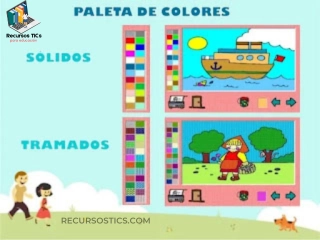
- Paleta de colores con dos modos: los colores se pueden aplicar sólidos o tramados, alternando con el ícono del balde de pintura, lo que agrega variedad visual sin complicar el manejo.
- Navegación entre dibujos: dos flechas simples («atrás» y «adelante») permiten recorrer toda la galería de imágenes sin menús complejos ni texto que el niño deba leer.
- Función de impresión: cualquier dibujo, coloreado o en blanco, se puede imprimir directamente desde el programa, ideal para armar actividades en papel después de la pantalla.
- Salida simple del programa: un solo ícono con forma de puerta cierra la aplicación, algo pensado para que el niño pueda salir sin depender de atajos de teclado.
- Galería temática variada: las imágenes incluyen animales, elementos de ciencias naturales y objetos cotidianos, lo que permite usar el programa como disparador de charlas sobre esos temas en el aula o en casa.
Más allá del coloreado en sí, Pekepint trabaja de forma indirecta tres tipos de destrezas: motricidad fina (por el uso sostenido del mouse), habilidades artísticas (clasificar y combinar colores) y nociones de ciencias naturales (a través de las imágenes que elige colorear). También estimula procesos cognitivos básicos como la imaginación, la identificación de formas y colores, y la atención sostenida durante la actividad, que en niños tan pequeños suele ser breve.
¿Cómo descargar e instalar Pekepint paso a paso?
Seguí estos pasos para tener Pekepint software funcionando en tu computadora:
- Descargá el instalador desde un repositorio de software conocido, donde el archivo pesa apenas 469 KB.
- Ejecutá el instalador y completá los pasos que te propone el asistente de instalación, sin necesidad de configuración avanzada.
- Hacé clic derecho sobre el ícono del programa ya instalado, entrá en «Propiedades» y después en «Compatibilidad» si estás en Windows 10 u 11.
- Configurá la resolución de pantalla en 640×480 antes de abrir el programa, ya que fue diseñado para esa resolución y así se ve completo.
- Abrí Pekepint desde el ícono del escritorio y comenzá a explorar la galería de dibujos junto al niño.
Requisitos y compatibilidad de Pekepint software
| Requisito | Detalle |
|---|---|
| Sistema operativo | Windows 98, 2000, XP (compatible con 7, 8 y 10 mediante modo de compatibilidad) |
| Resolución de pantalla | 640×480 píxeles |
| Memoria RAM | 16 MB |
| Placa de video | Estándar SVGA o superior |
| Placa de sonido | Sound Blaster o compatible |
| Peso del instalador | Aproximadamente 469 KB |
| Link oara descargar Pekepint | Descarga desde aquí |
¿Cómo jugar con Pekepint software?
La experiencia de juego puede variar según la versión específica de Pekepint que estés utilizando. ¡Diviértete jugando y aprendiendo con este bonito juego! Para comenzar a jugar con este software educativo para niños debes seguir los siguientes pasos:
Descarga e Instalación:
- Asegúrate de tener el software Pekepint instalado en tu ordenador. Puedes También puedes descargarlo gratis desde la página web del desarrollador. Recuerda que el juego es compatible con Windows 98 al 10.
- Luego realiza todos los pasos de la instalación para que te aparezca en tu ordenador.
- Recuerda que como es un programa antiguo, debe tener una resolución de pantalla de 640×480 mpx, esto lo debes configurar antes de ingresar a la aplicación desde el ícono del juego. Botón derecho – propiedades – resolución de pantalla- cambia a 640×480.
Iniciar la Aplicación:
- Abre la aplicación Pekepint haciendo clic en su ícono en el escritorio o buscándola en el menú de aplicaciones de tu ordenador.
- El programa automáticamente crea un acceso directo en el escritorio de tu computadora.
Explora el Menú Principal:
Una vez que hayas accedido a la aplicación, te encontrarás con la pantalla principal, en donde se encuentra la paleta de colores del Pekepint software, la hoja de dibujo, entre otras herramientas.Elije el dibujo que quieras colorear
Navega por cada dibujo para colorear. Selecciona el dibujo que el niño desea colorear. También puedes crear una actividad acorde, para que aprendan jugando.Utiliza la impresora
Una vez que los niños terminen de colorear los dibujos, puedes imprimirlos con la herramienta.Supervisión y Apoyo:
Dependiendo de la edad del niño, es posible que necesite supervisión y apoyo mientras juega. Interactúa con ellos, responde a sus preguntas y anímalos a explorar las diferentes actividades que pueden realizar juntos con el programa para colorear.Realiza un Seguimiento del Progreso:
Muchos programas educativos para niños, ofrecen la opción de realizar un seguimiento del progreso del niño, en este caso Pekepint software no lo tiene, pero como docente puedes crear uno propio. Esto puede ayudarte a identificar áreas en las que pueden necesitar más práctica o en las que están sobresaliendo.Disfruta y Aprende:
Lo más importante es que tanto tú como el niño disfruten del proceso de aprendizaje a través de Pekepint. Utiliza esta herramienta como una forma divertida y educativa de enriquecer su conocimiento y habilidades creativas y motrices.
¿Es seguro descargar Pekepint en 2026?
Sí, siempre que lo descargues desde un repositorio de software reconocido y no desde un enlace suelto en un foro o red social. Pekepint está catalogado como shareware desde 2009 en bases de datos de software como UpdateStar, y también aparece listado en portales educativos como Educarm, lo que confirma que es un programa real y ampliamente distribuido, no un archivo aislado de origen dudoso.
Conclusión
Pekepint sigue siendo una herramienta simple y efectiva para el primer contacto de un niño con la computadora, aunque su antigüedad exige algunos ajustes de compatibilidad antes de instalarlo. Con la descarga desde una fuente confiable, la configuración de pantalla correcta y la supervisión inicial de un adulto, el programa cumple perfectamente su objetivo pedagógico. Si buscás más opciones para sumar a tus clases de nivel inicial, en Recursos TICs también tenés la guía de Actividades de informática para niños de preescolar.
¿Ya probaste Pekepint con algún grupo de chicos? Contanos en los comentarios cómo les fue.
Hasta acá llegamos con la información sobre «Pekepint» esperamos que te haya sido útil. Recordá que en Recursos TICs vas a encontrar recursos y herramientas para tus clases de informática. No dudes en contactarnos por cualquier duda o sugerencias. Síguenos también en redes sociales para estar al día con nuestras noticias.
- TikTok para docentes: creá contenido educativo y ganá con regalos
- Arte ASCII en el aula: proyectos creativos de programación para chicos
- Google Académico en el aula: búsquedas avanzadas que funcionan
- Apps para enseñar robótica para usar en el aula
- Consejos para cuidar la vista de los niños frente a las pantallas azules



excelente herramienta
NO PUEDO CAMBIAR DE DIBUJO… ayuda por favor.
Hola tenes que poner la configuración de pantalla a 640×480 para poder ver el programa por completo. Saludos