



Google Académico es un buscador gratuito de Google que reúne artículos científicos, tesis, libros y actas de congresos, y permite filtrar resultados con herramientas de búsqueda avanzada. En el aula ayuda a los estudiantes a dejar atrás los resultados superficiales y a trabajar con fuentes confiables y verificables. Sirve tanto en el secundario como en la universidad, y suma funciones como el botón para citar en APA, alertas y una biblioteca personal.
¿Qué es Google Académico y para qué sirve en la escuela?
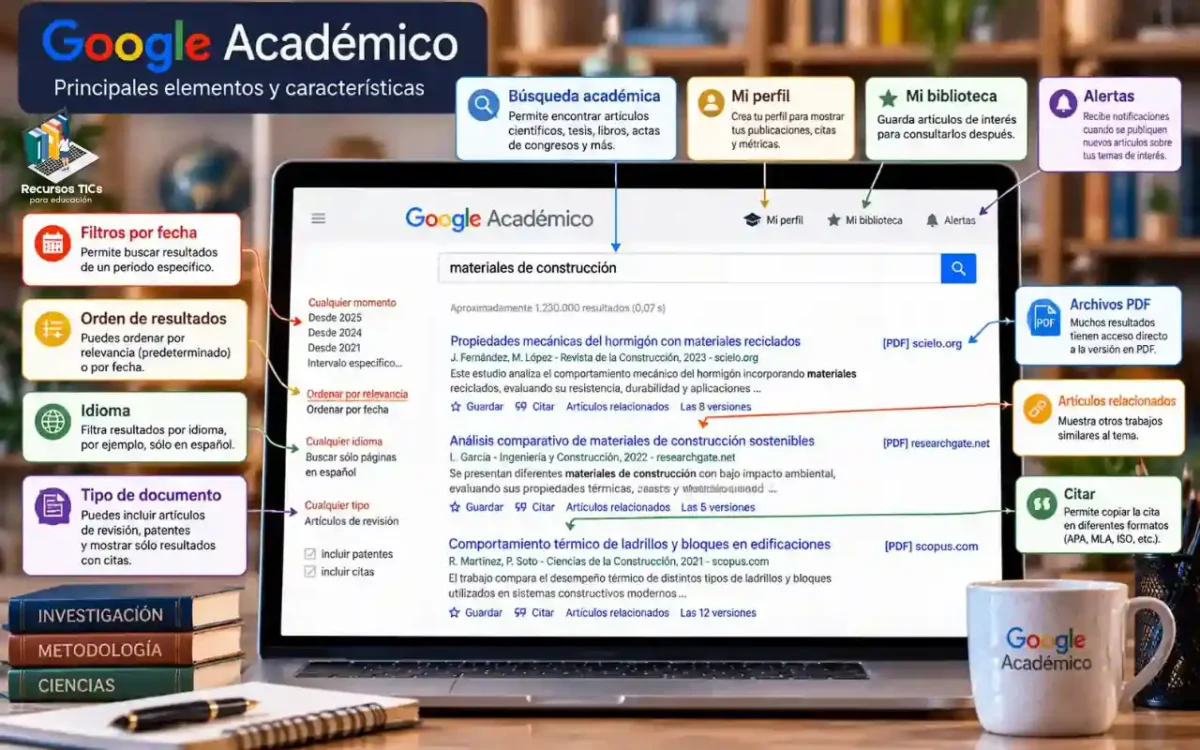
Google Académico (Google Scholar en inglés) es un motor de búsqueda especializado que indexa literatura académica publicada por universidades, editoriales, repositorios institucionales y revistas científicas de todo el mundo. A diferencia del buscador tradicional, cada resultado muestra autor, año, fuente y la cantidad de veces que otros trabajos lo citaron. Ese último dato funciona como una pista sobre la relevancia de un texto dentro de su campo. Además, muchos resultados incluyen un enlace directo al PDF cuando el documento está en acceso abierto.
En la práctica escolar, Google Académico para estudiantes resuelve un problema muy concreto: la dificultad de distinguir entre información de opinión y conocimiento respaldado por investigación. Por ejemplo, un alumno que prepara una monografía sobre el uso de pantallas en la adolescencia encuentra estudios con metodología explícita en lugar de notas de opinión. Por otro lado, el docente puede usarlo para actualizar sus propias planificaciones con investigaciones recientes en didáctica. Muchas personas lo buscan como “académico google” o “google academico”, sin tilde, y llegan al mismo sitio: scholar.google.com.
Actividades TIC con Google Académico para hacer en clase
Las actividades TIC con Google Académico sirven para que los estudiantes aprendan a buscar, evaluar y citar información de manera autónoma. Cada propuesta de esta sección está pensada para aplicarse directamente en una clase, con edades, recursos y materias sugeridas.
1. Detectives de fuentes: Google vs. Google Académico
Esta actividad enseña a comparar la calidad de la información según el buscador que se usa. Los estudiantes eligen un tema de actualidad, como la sequía en la región pampeana, y lo buscan primero en Google y después en Google Académico. Luego anotan quién firma cada resultado, en qué fecha se publicó y si cita evidencia. Al cerrar, debaten qué diferencias encontraron y por qué algunas fuentes merecen más confianza que otras para un trabajo escolar.
- Edades: 13 a 17 años.
- Recursos: computadoras o celulares con conexión, planilla compartida para registrar los resultados.
- Materias: Lengua, Ciencias Naturales, Educación Cívica.
2. Cazadores de operadores
El objetivo de esta propuesta es que los alumnos dominen la búsqueda avanzada mediante un desafío con consignas. El docente reparte tarjetas con misiones como “encontrá un artículo de 2020 en adelante que tenga la frase exacta energía solar en el título”. Los equipos compiten por resolverlas usando comillas, el signo menos y el filtro de fechas. De esta forma aprenden que una búsqueda precisa ahorra tiempo y mejora la calidad de los resultados.
- Edades: 14 a 18 años y primer año de la universidad.
- Recursos: tarjetas impresas o digitales, proyector, cronómetro.
- Materias: Tecnología, Metodología de la Investigación, cualquier materia con trabajo de investigación.
3. Árbol de citas de un tema
Con esta actividad los estudiantes entienden cómo se construye el conocimiento científico a partir de trabajos anteriores. Parten de un artículo muy citado y exploran la opción “Citado por” para ver qué investigaciones posteriores lo retomaron. Después arman un mapa visual con el artículo original en el centro y sus derivaciones alrededor. El resultado muestra que la ciencia es una conversación continua y no un conjunto de datos aislados.
- Edades: 16 a 18 años y nivel superior.
- Recursos: Google Académico, Padlet o Canva para el mapa, conexión a internet.
- Materias: Biología, Historia, Psicología, Seminario de Investigación.
4. Bibliografía en APA sin errores
La meta de esta propuesta es aprender a citar en APA con Google Académico y, al mismo tiempo, revisar críticamente la cita generada. Cada alumno elige tres fuentes y copia la referencia que ofrece el botón “Citar”. Luego la compara con la guía oficial de normas APA 7 y corrige mayúsculas, DOI faltantes o datos incompletos. La actividad refuerza que las herramientas automáticas ayudan, pero no reemplazan la revisión humana.
- Edades: 15 a 18 años y nivel universitario.
- Recursos: Google Académico, procesador de texto, guía resumida de normas APA 7.
- Materias: Lengua y Literatura, Metodología, Prácticas del Lenguaje.
5. Biblioteca y alertas del proyecto anual
Esta actividad enseña a organizar la información a largo plazo. El curso define un tema de proyecto, por ejemplo reciclaje en el barrio, y cada estudiante guarda en “Mi biblioteca” los artículos útiles con etiquetas por subtema. Además, configura una alerta para recibir por correo las nuevas publicaciones sobre ese tema. Así el grupo mantiene su investigación actualizada durante todo el año sin tener que empezar de cero.
- Edades: 15 a 18 años y nivel superior.
- Recursos: cuenta de Google, correo electrónico, Google Académico.
- Materias: Proyecto Integrador, Ciencias Sociales, Ciencias Naturales.
Lee también: Extensiones de Google Chrome educativas
¿Cómo usar la búsqueda avanzada de Google Académico paso a paso?
La búsqueda avanzada de Google Académico se abre desde el menú lateral y permite filtrar por frase exacta, autor, revista y rango de fechas. Con estos filtros, una búsqueda que devuelve miles de resultados se reduce a unos pocos documentos realmente útiles para el trabajo.
- Abrí scholar.google.com desde cualquier navegador.
- Hacé clic en el ícono de tres líneas, arriba a la izquierda.
- Seleccioná “Búsqueda avanzada”.
- Escribí en “con la frase exacta” la expresión clave, por ejemplo: aprendizaje basado en proyectos.
- Elegí “en el título del artículo” si querés resultados más precisos.
- Completá “mostrar artículos fechados entre” con un rango reciente, como 2021 a 2026.
- Hacé clic en la lupa para ver los resultados filtrados.
Operadores que conviene enseñar
Los operadores son atajos que se escriben directamente en la barra de búsqueda y producen el mismo efecto que el formulario avanzado. Por ejemplo, un estudiante de quinto año que investiga sobre alfabetización digital puede escribir allintitle: "alfabetización digital" escuela -universidad para obtener artículos con esas palabras en el título y excluir los que hablan del nivel superior. Asimismo, author:"apellido" filtra por autor, source:"nombre de la revista" limita a una publicación y OR amplía la búsqueda a sinónimos.
¿Cómo citar en APA con Google Académico?
Para citar en APA con Google Académico, hacé clic en el ícono de comillas que aparece debajo de cada resultado y copiá el formato APA. La ventana también ofrece MLA, Chicago, Harvard y Vancouver, además de exportar a gestores como Zotero o Mendeley mediante BibTeX. Sin embargo, conviene revisar cada referencia antes de pegarla en el trabajo: a menudo falta el DOI, las mayúsculas del título no siguen la norma o el nombre de la revista aparece abreviado.
Cómo reconocer fuentes confiables dentro de los resultados
No todo lo que aparece en el buscador tiene el mismo valor, por eso es clave enseñar a evaluar cada resultado. En primer lugar, revisá si el documento proviene de una revista con revisión por pares, una universidad o un repositorio institucional. A su vez, la cantidad de citas orienta, aunque un artículo reciente puede tener pocas citas y ser igual de valioso. Finalmente, desconfiá de documentos sin autor identificable, sin fecha o alojados en sitios que piden pagos poco claros.
Lee también: Conoce Nano Banana, la IA de Google que todos hablan
Tabla comparativa: Google Académico y otros buscadores para el aula
Google Académico es la opción más amplia para empezar, pero no la única. Esta tabla compara buscadores útiles según el tipo de contenido, el acceso y el nivel educativo en el que mejor funcionan.
| Herramienta | Tipo de contenido | Acceso | Nivel recomendado | Ideal para |
|---|---|---|---|---|
| Google Académico | Artículos, tesis, libros, actas de congresos de todo el mundo | Gratuito; algunos textos completos son pagos | Secundario superior y universidad | Primeras búsquedas amplias y citas rápidas |
| Google (buscador general) | Sitios web de todo tipo, noticias, blogs | Gratuito | Todos los niveles | Información general y contexto inicial |
| SciELO | Revistas científicas de América Latina, España y otros países | Acceso abierto total | Secundario superior y universidad | Investigación en español y portugués con texto completo |
| Redalyc | Revistas científicas iberoamericanas | Acceso abierto total | Universidad y formación docente | Ciencias sociales y humanidades |
| Dialnet | Artículos, tesis y libros en español | Gratuito, con registro para funciones extra | Universidad | Literatura académica hispana |
| ERIC | Investigación en educación, mayormente en inglés | Gratuito, con parte del texto completo | Formación docente | Didáctica y política educativa |
Como se ve en la comparación, Google Académico funciona mejor como punto de partida, mientras que SciELO o Redalyc garantizan textos completos en acceso abierto. En cambio, para un docente que actualiza su práctica, ERIC ofrece investigación específica en educación. Combinar dos o tres de estas herramientas da a los estudiantes una visión más completa y les enseña que ningún buscador cubre todo.
Conclusión
Google Académico transforma la manera de investigar en el aula porque reúne fuentes confiables, filtros de búsqueda avanzada y citas automáticas en un solo lugar. Con actividades bien planificadas, los estudiantes aprenden a buscar con precisión, evaluar lo que leen y citar correctamente. Si querés seguir sumando herramientas a tus clases, leé nuestra guía sobre gestores bibliográficos gratuitos para estudiantes.
Hasta acá llegamos con la información sobre «Google Académicol» esperamos que te haya sido útil. Recorda que en RecursosTICS vas a encontrar recursos y herramientas para tus clases de informática, no dudes en contactarnos por cualquier duda o sugerencias. Síguenos también en redes sociales para estar al día con nuestras noticias.
¿Ya usaste Google Académico con tus alumnos? Contanos en los comentarios qué actividad te funcionó mejor o qué dificultades encontraste.